 Avete bisogno di un tunnel SSH? Ci sono molteplici ragioni per utilizzarlo; se state cercando di realizzare un tunnel sicuramente ne avrete già in mente (almeno) una.
Passiamo all’opera. Requisito fondamentale: un server Linux con accesso ssh e che permetta ssh tunneling (Ubuntu e quasi tutte le altre distribuzioni con openssh-server di default lo permettono).
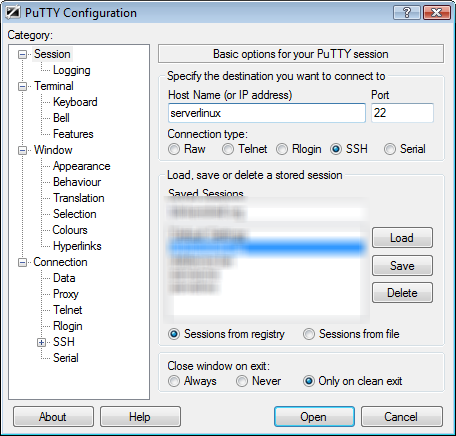
Apriamo PuTTY e cominciamo:
- Inserite l’host del vostro server come in figura
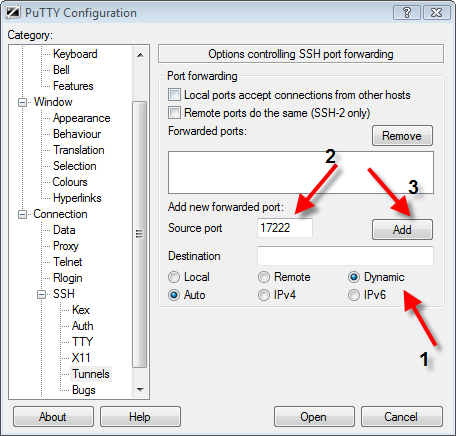
- Spostatevi nel tab Connection -> SSH -> Tunnels
- Nel campo Destination, impostate Dynamic
- Scegliete una porta TCP che sapete essere libera sulla vostra macchina locale (un numero >= 1024 potrebbe andare bene) e inserite il numero nel campo Source port

- Premete Add
- Premete ora su Open, connettetevi al vostro server in ssh specificando username e password e lasciate aperta la sessione
A questo punto il tunnel è creato su localhost, sulla porta TCP che avete specificato come source port: aprite il programma con cui volete sfruttare il tunnel appena creato e specificate di usare un proxy SOCKS5 con indirizzo localhost e come porta la source port che avete scelto.
A titolo di esempio, usiamo Firefox per sfruttare il tunnel appena creato:
- Aprite Firefox
- Controllate su www.whatismyip.com quale sia il vostro indirizzo IP e annotatelo
- Andate in Strumenti -> Preferenze
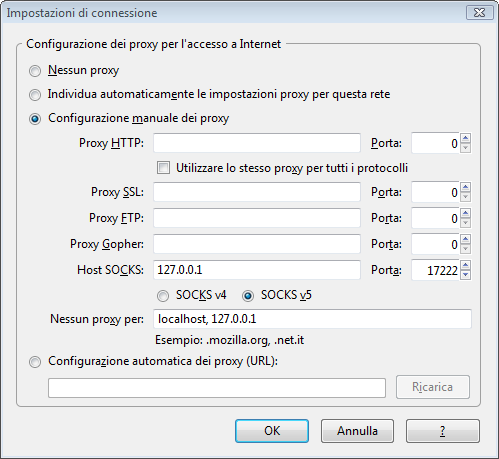
- Andate su Avanzate e poi nel tab Rete, poi su Connessioni e infine Impostazioni
- Cliccate su “Configurazione manuale dei proxy” e inserite nel campo Host SOCKS: l’indirizzo IP del computer locale (127.0.0.1) e come porta la source port che avete scelto in PuTTY (nel mio caso, la 17222)
- Cliccate su OK e chiudete tutte le opzioni che avete aperto
- Aprite di nuovo il sito www.whatismyip.com e controllate l’indirizzo IP: se il tunnel sta funzionando correttamente, l’indirizzo IP mostrato è diverso da quello visualizzato al punto 2.
Leave a Reply